

Um Probleme bei der Umsetzung zu vermeiden, hier eine kurze Anleitung, wie man ein PDF richtig aus inDesign für den Druck exportiert:
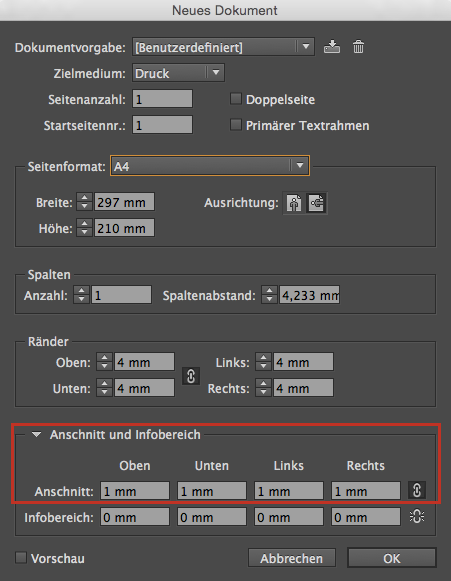
Vorbereitung: Zunächst sollten Sie sicherstellen, dass das Dokument korrekt eingestellt ist. Wichtig ist hier der Punkt Anschnitt. Große Dokumente sollten mindestens einen Anschnitt von 3-5 mm haben, kleinere Dokumente wie Poster benötigen nur 1-2 mm.
Wenn Sie Daten für Roll-ups oder andere Displays anlegen, achten Sie bitte auf die besonderen Vorgaben für Beschnitt und Sicherheitsabstände. Diese Vorgaben finden Sie im Download-Bereich unserer Webseite.
Worauf müssen Sie nun beim Exportieren achten?
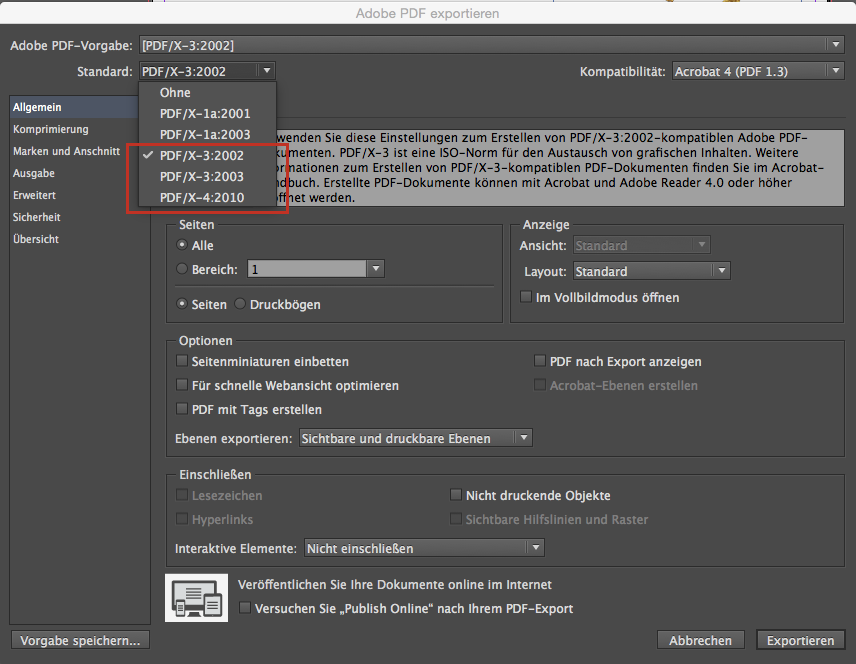
Schritt 1: Wählen Sie in inDesign unter Datei > Adobe PDF-Vorgaben > [PDF/X-4:2010]… aus. Sie werden zu einem Dialog-Feld weitergeleitet, das Ihnen weitere Einstellungsmöglichkeiten bietet.
Schritt 2: Wählen sie rechts den Punkt Marken und Anschnitt aus. Wenn Schnittmarken erwünscht sind (beispielsweise bei Papier-Postern), markieren sie die Schnittmarken. Weitere Marken werden nicht benötigt. Wichtig ist, anschließend im Bereich Anschnitt und Infobereich das Häckchen bei Anschnittseinstellungen des Dokuments verwenden zu setzen. Die zuvor gesetzten Einstellungen werden dann beim Einrichten des Dokuments verwendet. Wenn das Häckchen nicht gesetzt ist, kann die Eingabe auch manuell gemacht werden. Es sollte jedoch niemals 0 mm (Voreinstellung) stehenbleiben, da das PDF-Dokument sonst keinen Anschnitt hat.

Schritt 3: Unter dem Punkt Ausgabe finden Sie Einstellungen zur Farbe. Für den Digitaldruck ist der CMYK-Arbeitsfarbraum – Coated FOGRA39 empfehlenswert. Stellen Sie dieses Profil ein. Falls das Dokument vorher noch Bilder im RGB-Farbraum enthalten haben sollte, werden diese jetzt in CMYK und damit für den Druck umgewandelt.

Letzter Schritt: Bestätigen Sie Ihre Einstellungen mit einem Klick auf Exportieren.
Sie sind immer noch unsicher? Fragen Sie uns einfach. Wir erklären Ihnen gerne, wie Sie Ihre Druckdaten richtig anlegen, damit ein gutes Ergebnis im Druck garantiert wird. Wenn Sie nicht über entsprechende Grafik-Programme verfügen, können Sie auch einfach einen Termin mit uns vereinbaren und wir erstellen gemeinsam mit Ihnen die Druckdaten.